
Da vida a una historia que puedas imaginar.
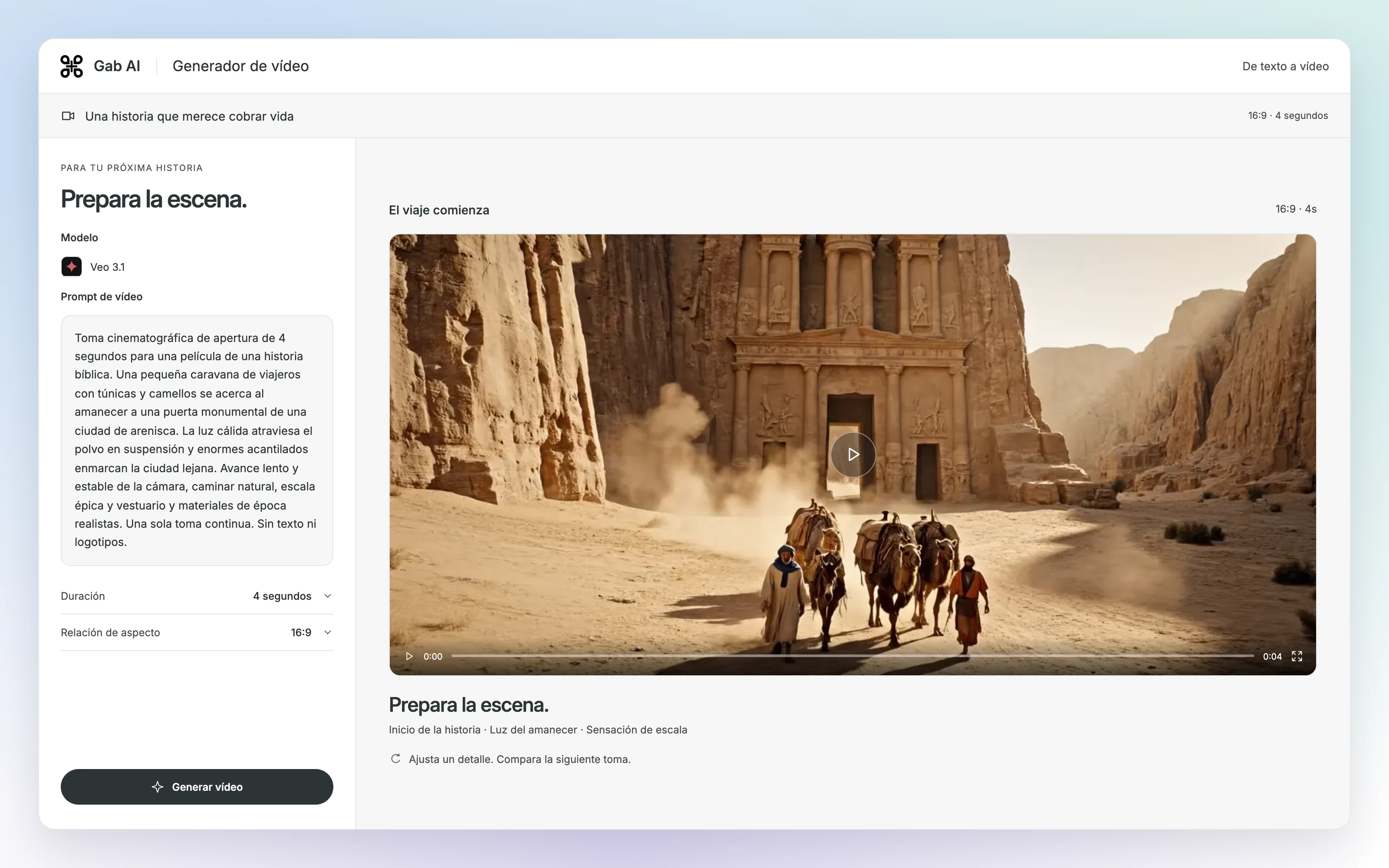
Prepara la escena de un cortometraje, una historia bíblica o un vídeo de historia narrado. Crea una toma de apertura con el entorno, la atmósfera y el movimiento que necesita tu historia.
 Veo 3.1Modelos de vídeo y controles
Copia el encargo en el Generador de vídeo y elige después el modelo y las opciones.
Veo 3.1Generado en GabCargando vídeo…
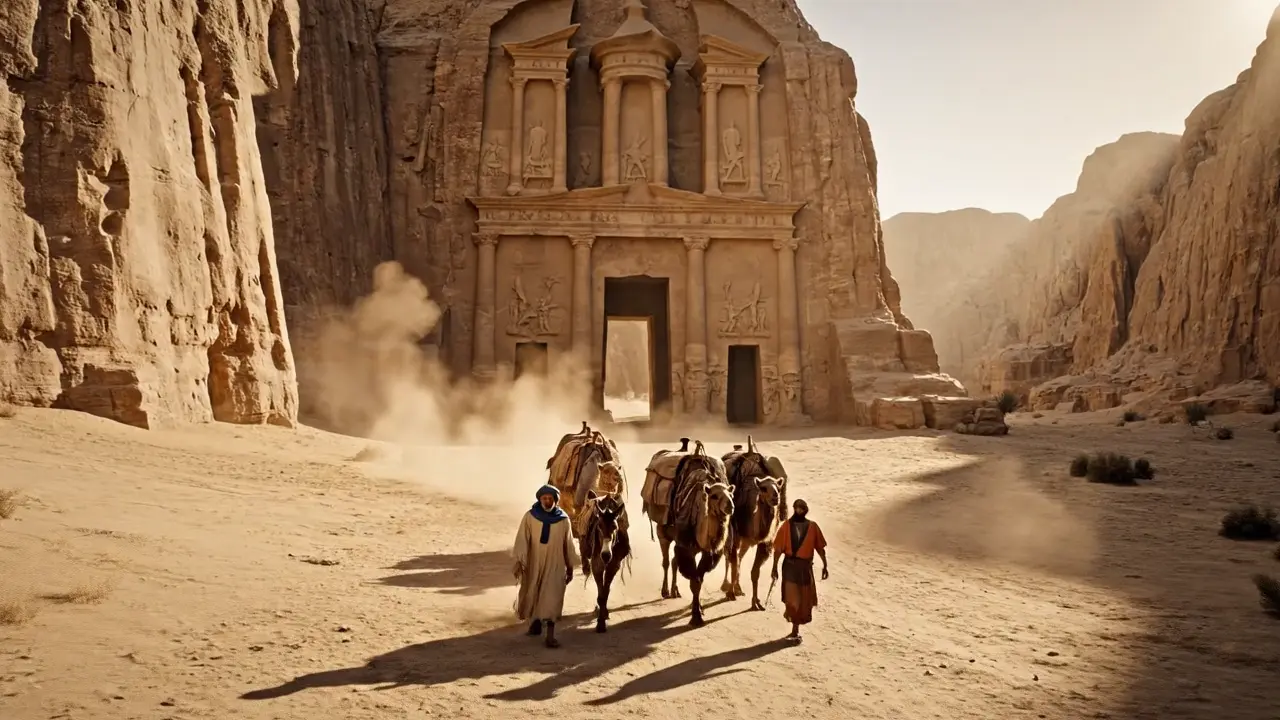
El viaje comienza
No se ha podido cargar este vídeo.
Una toma de apertura para una historia, un sermón o una explicación histórica.
Ampliar la vista previa
Cuenta una historia
Dale un mundo visual a tu música.
Convierte la portada de un álbum en un avance de lanzamiento o un fondo en movimiento para tu canción. Parte del estilo que ya tienes y describe el movimiento que encaje con la música.
Veo 3.1 Img2VidModelos de vídeo y controlesEn Chat, adjunta tu propia imagen de origen y elige un modelo de imagen a vídeo antes de enviar.
TU IMAGEN ORIGINAL
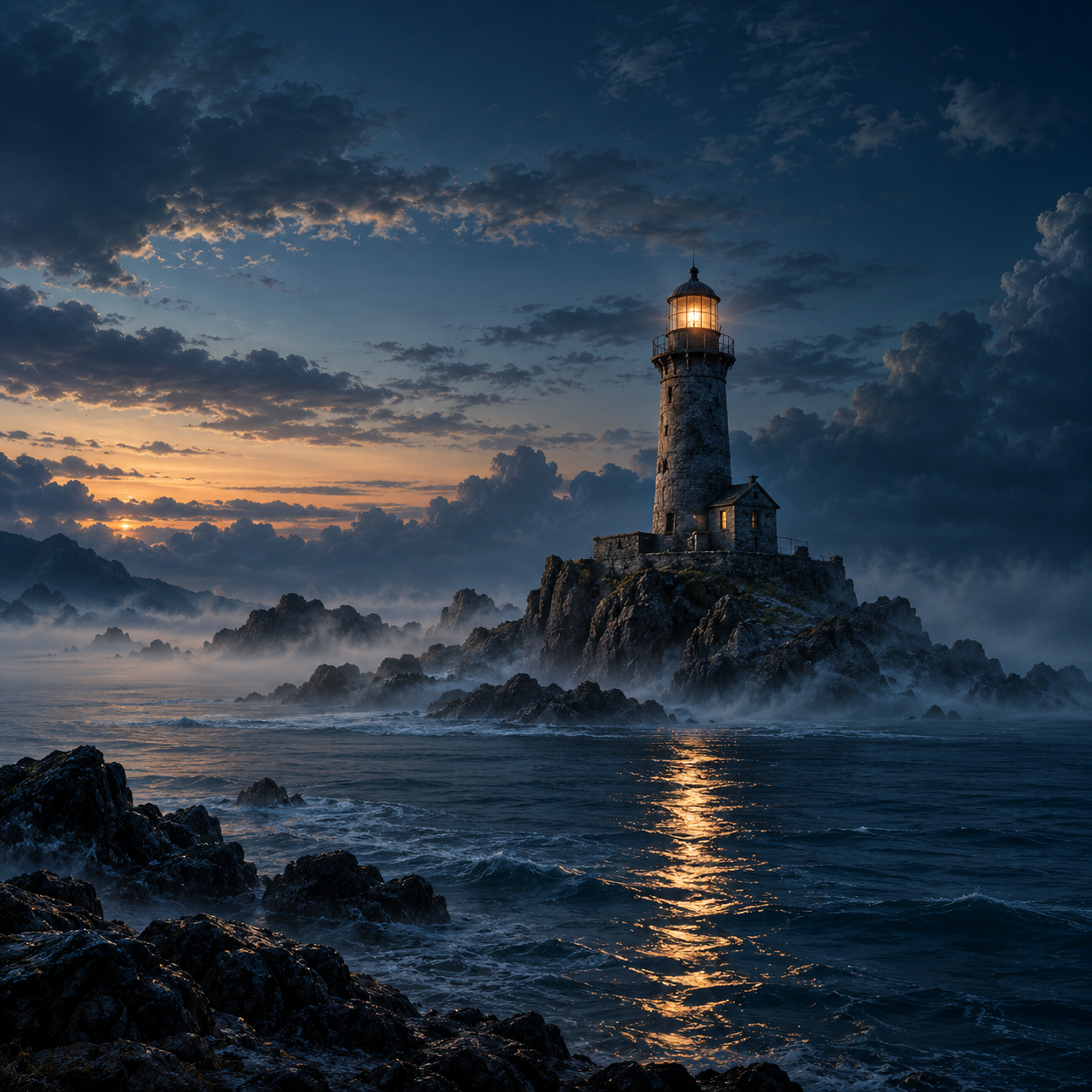
Empieza con una imagen que ya tengas.
Conserva el estilo. Describe qué debe moverse.
Obtén la imagen de origenTU IMAGEN, EN MOVIMIENTO
Veo 3.1 Img2VidGenerado en GabCargando vídeo…
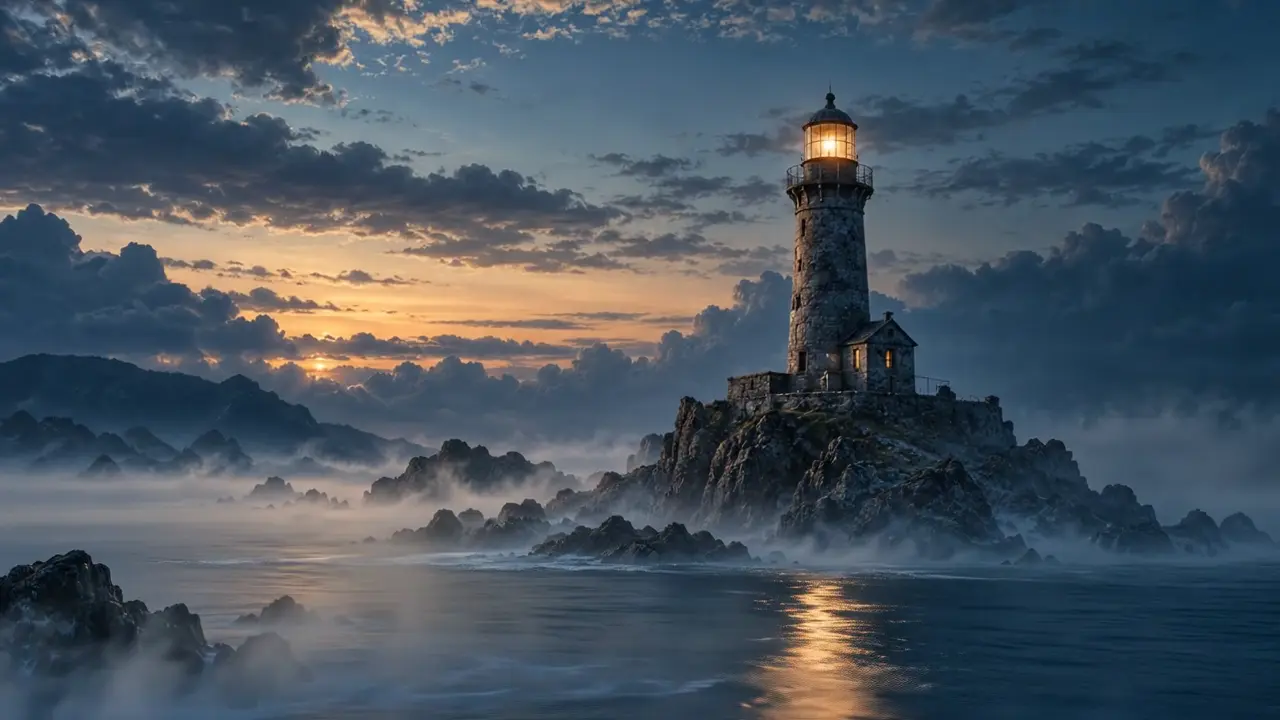
Harbour Lights · Avance del lanzamiento
No se ha podido cargar este vídeo.
Una portada animada para anunciar un lanzamiento, adelantar una canción o crear un fondo de videoclip.
Ve el Chat de imagen a vídeo

Ampliar la vista previa
Imágenes para tu música
Dale personalidad a tu próximo lanzamiento.
Crea una toma de campaña para una colección de ropa, un evento o un servicio que quieras dar a conocer. Dale al clip una función clara en la promoción.
Veo 3.1 FastModelos de vídeo y controlesCopia el encargo en el Generador de vídeo y adapta el producto, el entorno y la cámara a tu campaña.
Veo 3.1 FastGenerado en GabCargando vídeo…
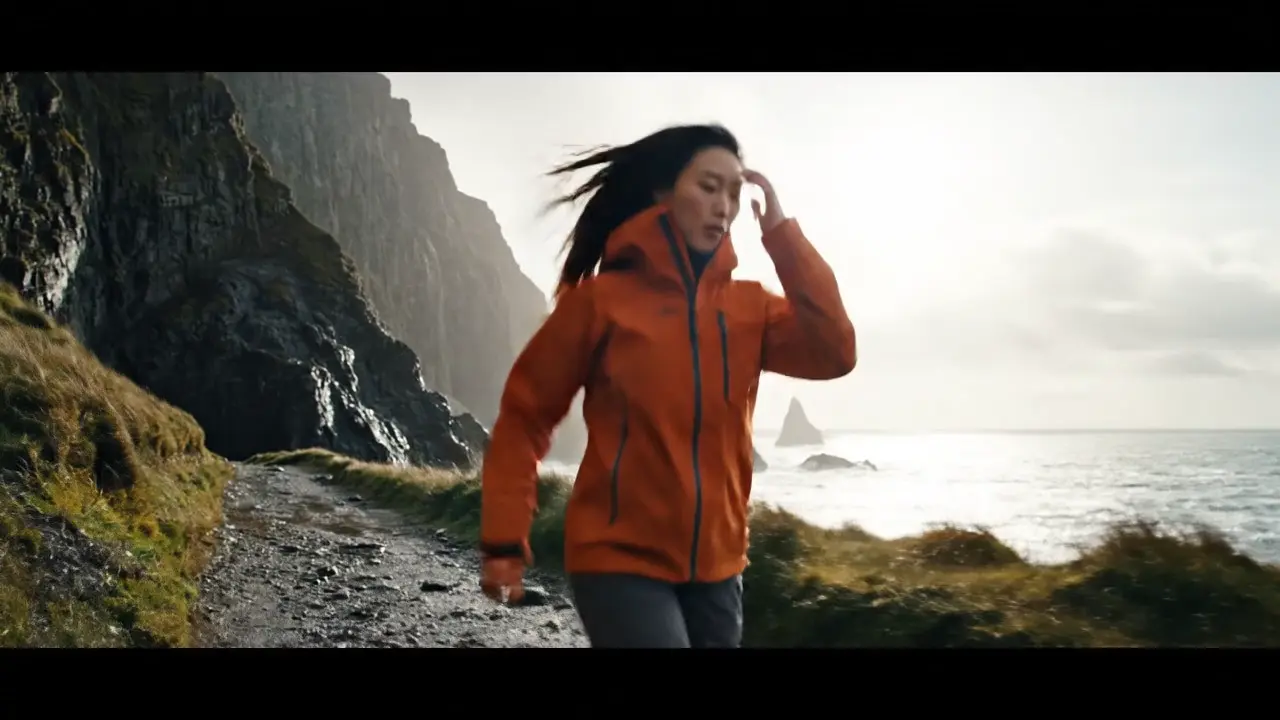
Colección Coastline · Toma de lanzamiento
No se ha podido cargar este vídeo.
Una toma de campaña para un lanzamiento de ropa, la cabecera de un sitio web o una promoción en redes.

Ampliar la vista previa
Promociones para negocios
Crea algo que invite a detenerse.
Planifica el inicio de un reel para Instagram o TikTok. Encuadra la acción en vertical, deja claro qué ocurre desde el primer momento y desarrolla el resto de la secuencia en Work.
Veo 3.1 FastModelos de vídeo y controlesEn el Generador de vídeo, elige Vertical: 9:16. Usa Work para crear el Reel completo a partir de tus clips.
Veo 3.1 FastGenerado en GabCargando vídeo…
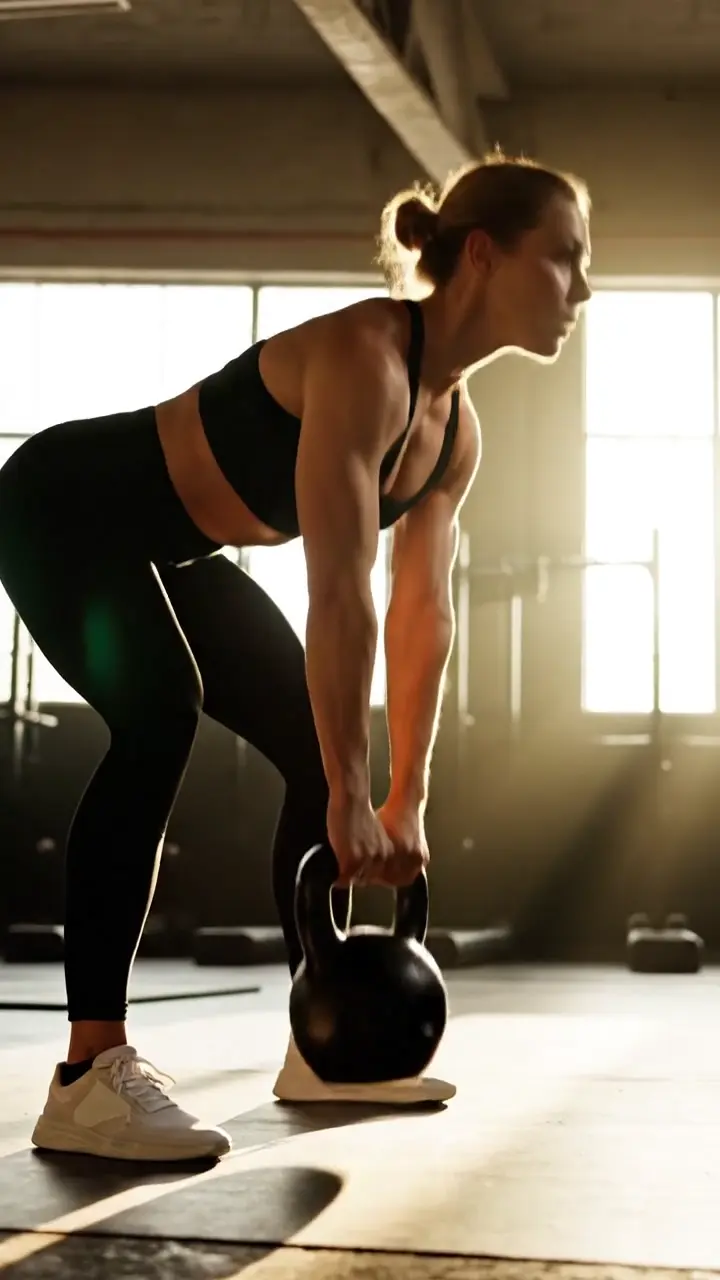
Gimnasio de barrio · Apertura de un Reel
No se ha podido cargar este vídeo.
Una toma de apertura vertical para promocionar un gimnasio o para el Reel de un creador de fitness.

Ampliar la vista previa
IG y TikTok
Una historia. Distintas tomas.
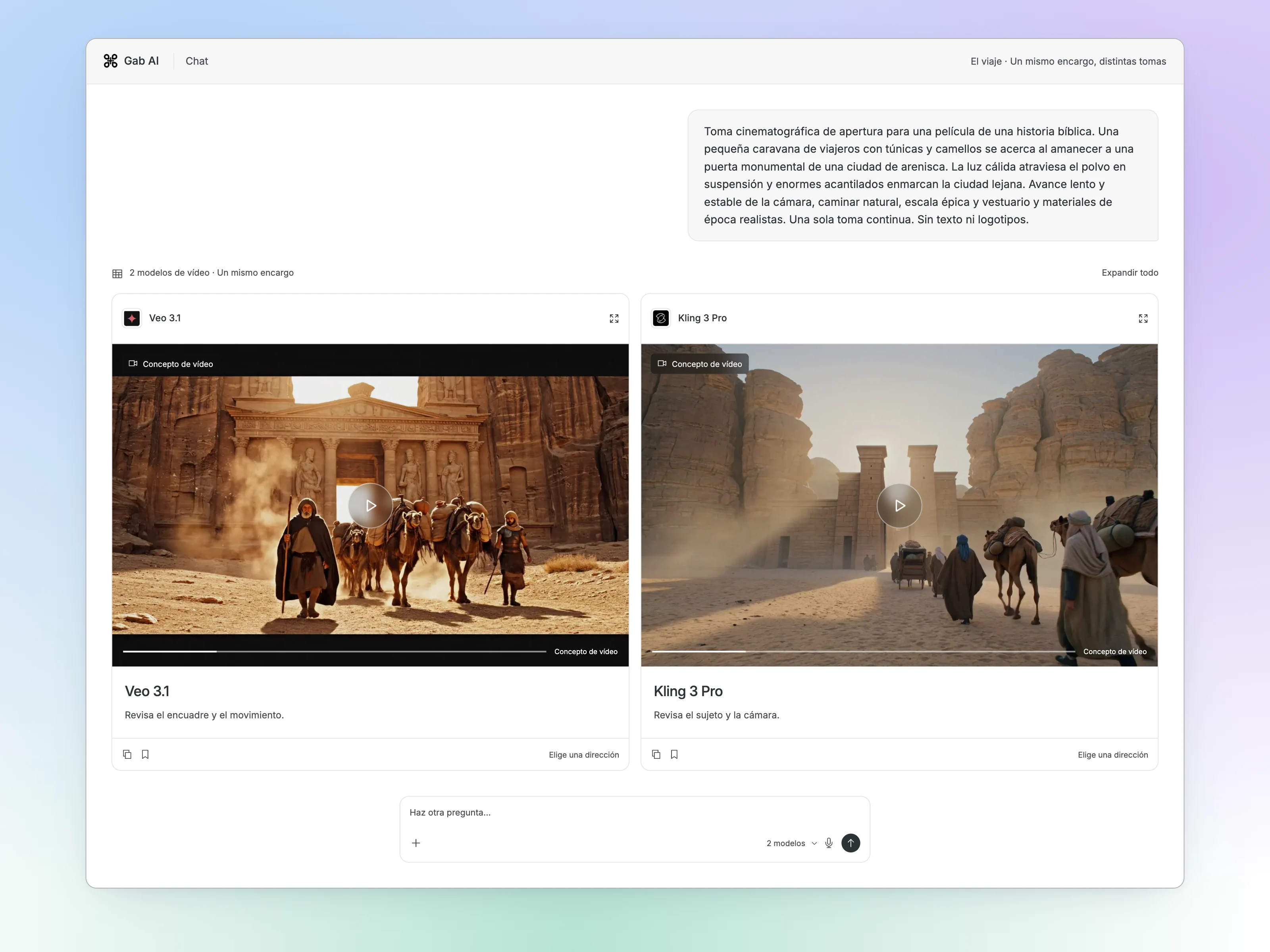
Envía el mismo encargo para una toma a varios modelos de vídeo en Chat. Observa cómo trata cada uno la cámara, el entorno y el sujeto antes de desarrollar la siguiente toma.
En Chat, abre el selector de modelos, elige Compare y selecciona los modelos de vídeo que se muestran.
Veo 3.1Generado en GabCargando vídeo…
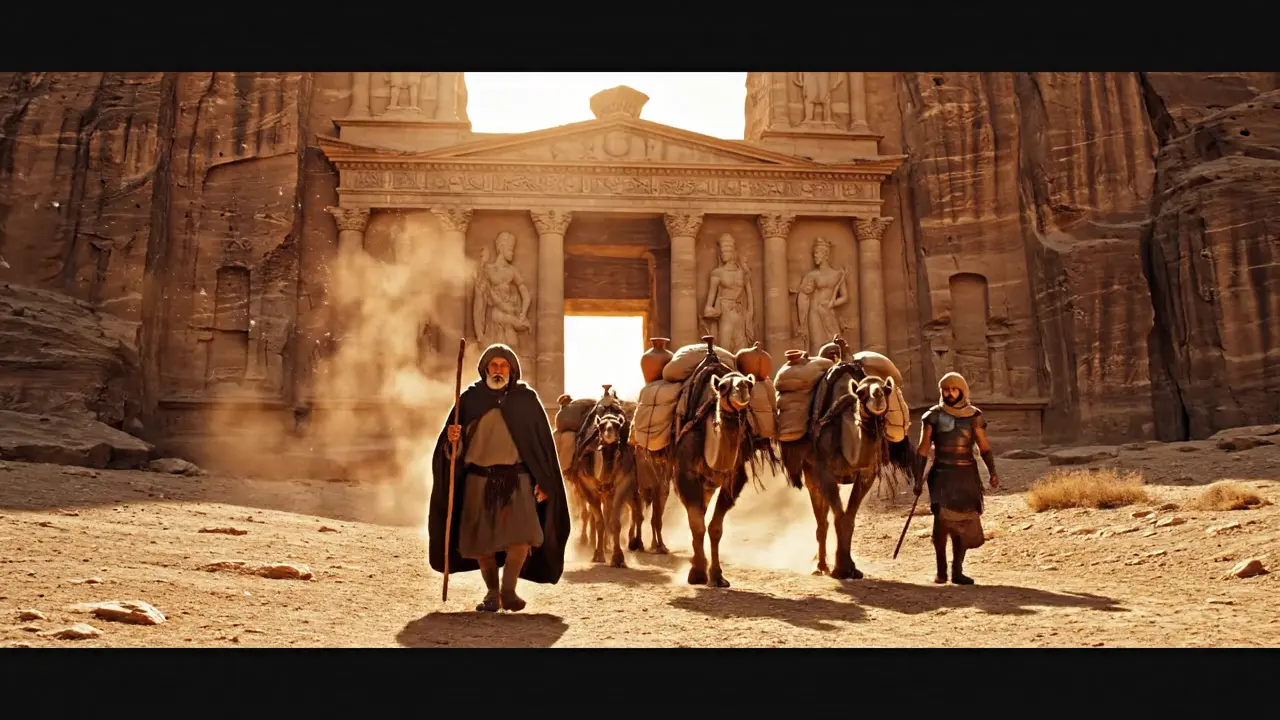
Veo 3.1
No se ha podido cargar este vídeo.
 Kling 3 ProGenerado en Gab
Cargando vídeo…
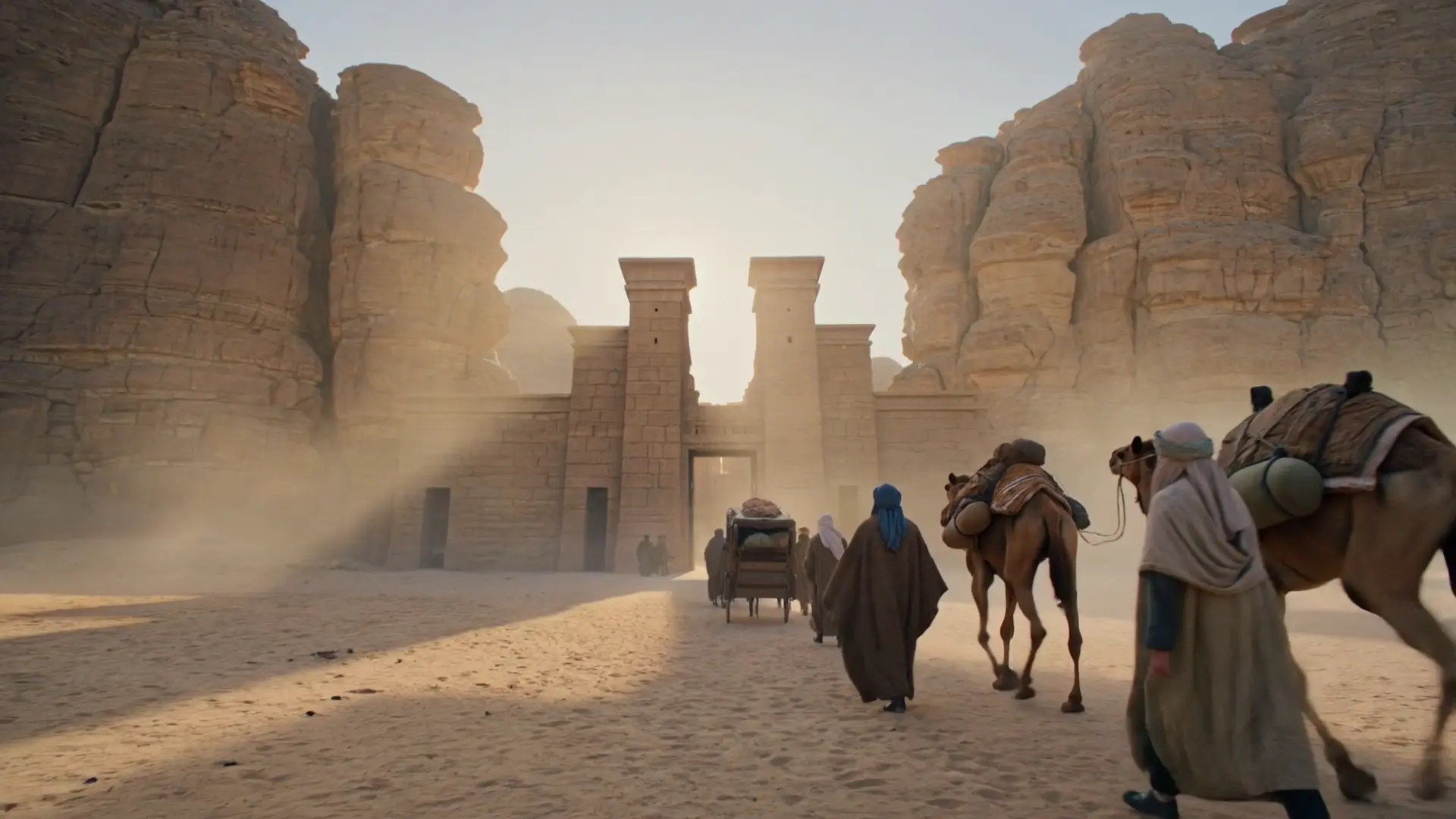
Kling 3 Pro
No se ha podido cargar este vídeo.
El mismo encargo con los ajustes compatibles de cada modelo. Observa la cámara, el movimiento y la continuidad a lo largo de las tomas completas.
Ve el espacio de trabajo de Compare
Ampliar la vista previa
Compara tomas
El gancho, el estilo y el clip. Juntos.
Desarrolla una demostración de cosméticos para creadores con el guion, la referencia visual y el concepto de la toma en chats independientes. Mantén toda la producción a la vista mientras mejoras cada parte.


Abre Decks y dedica chats independientes al guion, la imagen de referencia y el concepto de vídeo.
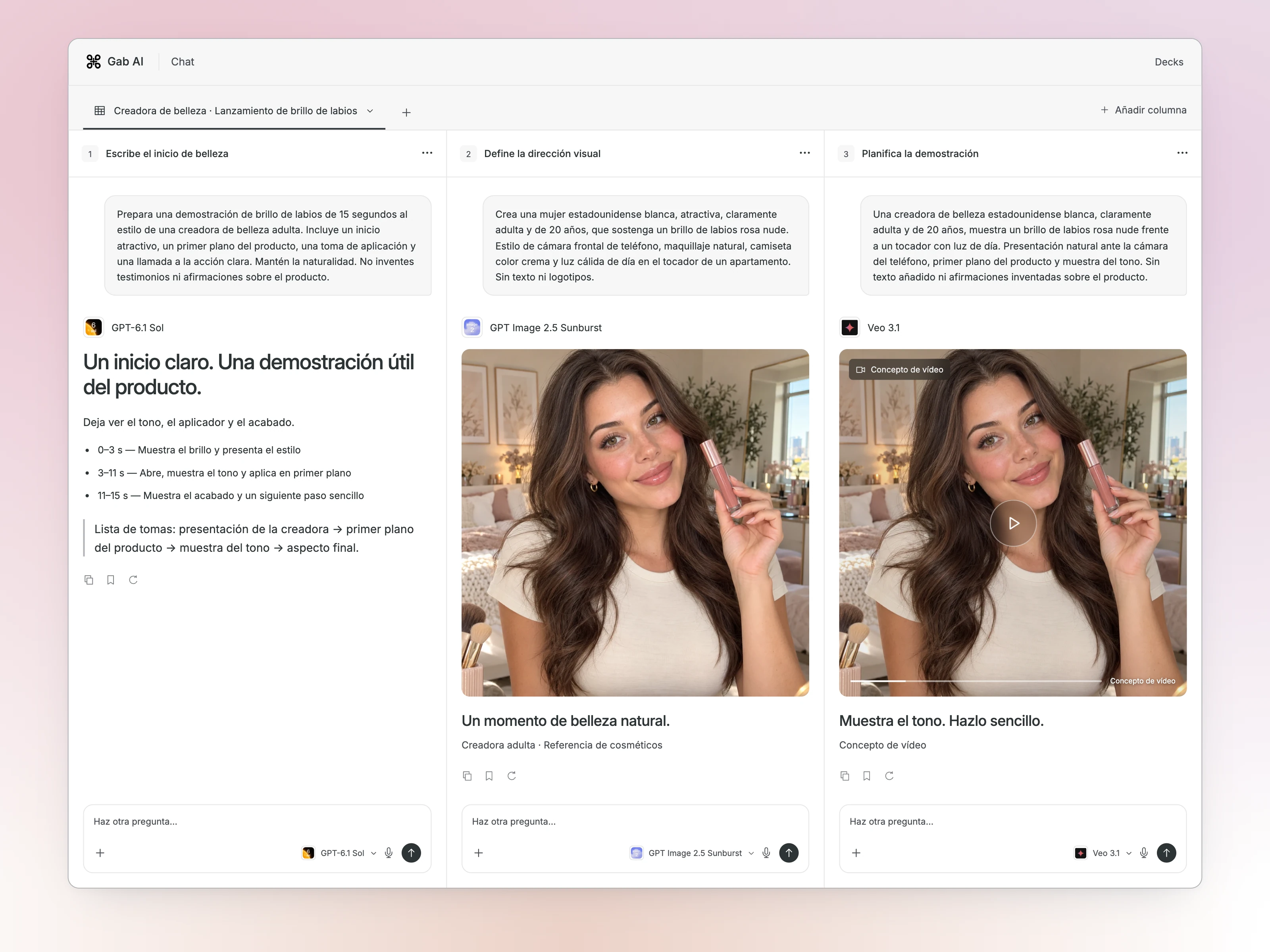
Ampliar la vista previa
Deck para creadores
El acceso a los modelos y los créditos necesarios varían. Compare requiere Plus.
ESTUDIO DE VÍDEO DE WORK
De tu idea a un vídeo terminado.
Usa Work para planificar la secuencia, revisar referencias y tomas, organizar la línea de tiempo y exportar el resultado final. Mantén juntos el guion, los archivos originales y las revisiones mientras das forma al vídeo.
Planifica la secuencia
Escribe los momentos clave, elige el formato y aporta tus imágenes, clips o audio de origen.
Elige las tomas
Revisa las referencias, mejora una toma y organiza los clips en la línea de tiempo.
Crea el vídeo final
Monta la secuencia elegida, mírala completa y pide una exportación nueva cuando cambie.
 Gab AI WorkTerminado en Work
Cargando vídeo…
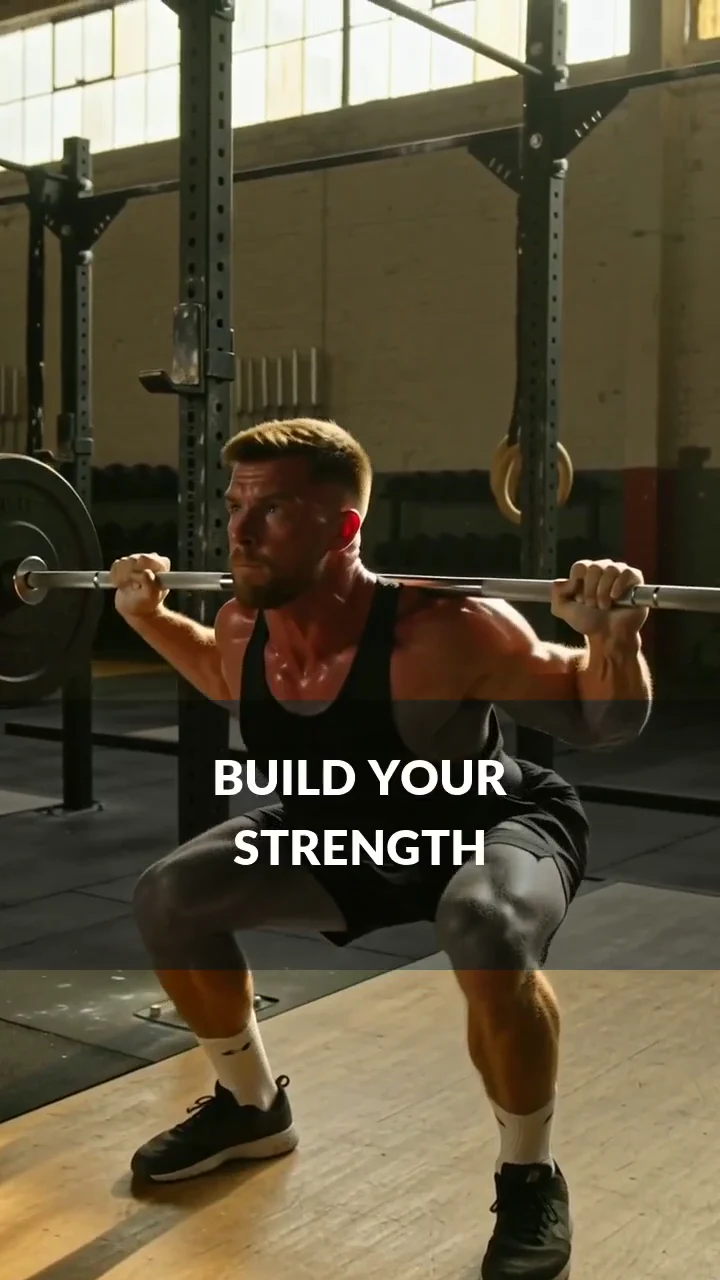
First Rep · El reel terminado
No se ha podido cargar este vídeo.
Tres tomas de entrenamiento, títulos en pantalla, música y una invitación clara a reservar una primera sesión.
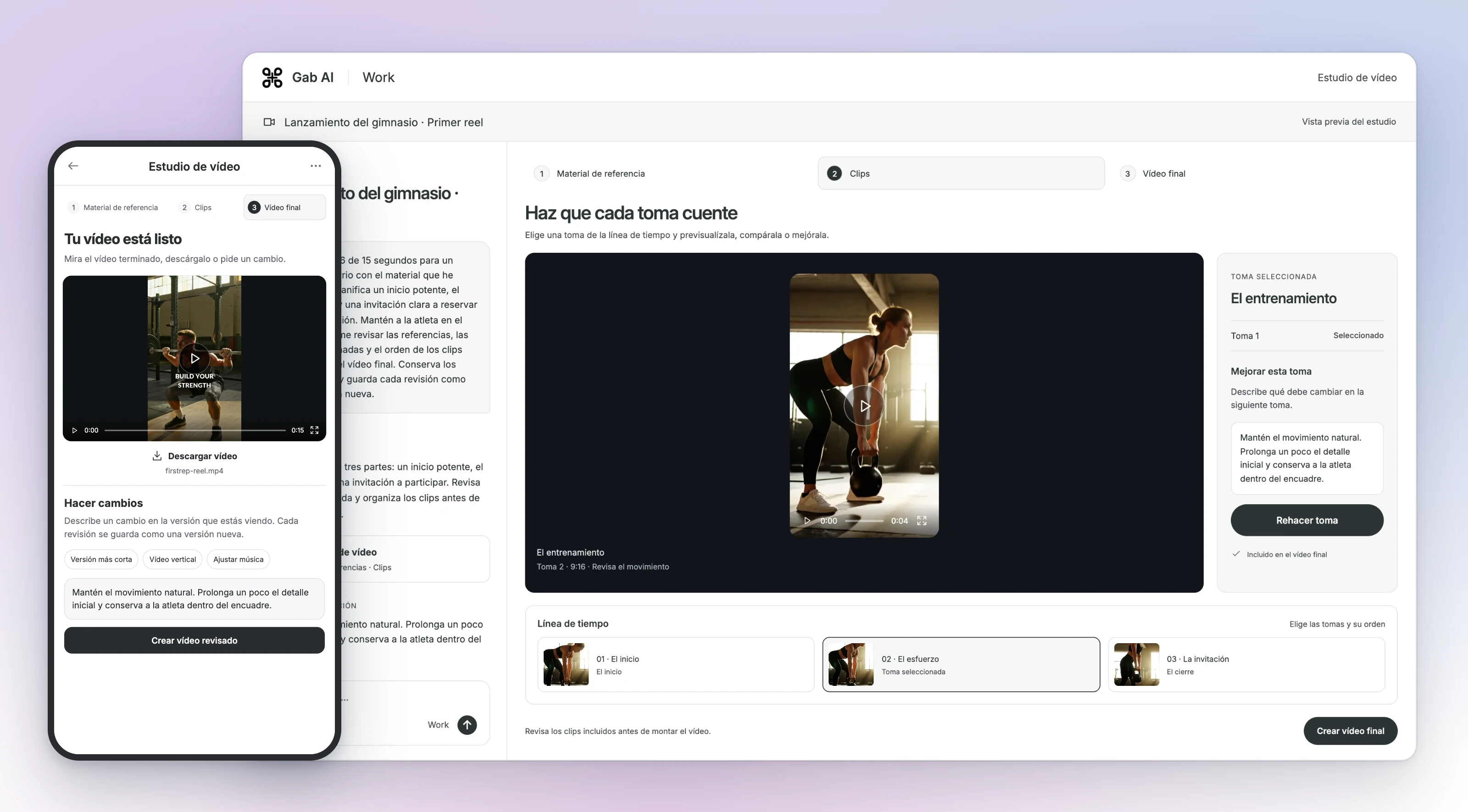
Ampliar la vista previa
Estudio de vídeo de Work
¿Preparas un Reel? Pide una versión 9:16 y mantén a los sujetos importantes dentro del encuadre.
Convierte una descripción en un vídeo
Usa el generador de vídeos con IA para describir un sujeto, un entorno, una acción y la cámara. Prueba un concepto visual, una toma breve de apoyo o una escena ilustrada.
Para un guion, planifica cada escena como una toma independiente y genera los clips de uno en uno. Usa un proyecto de vídeo de Work para organizar la secuencia y añadir narración.
Abrir el Generador de vídeoAnima una foto o una ilustración
Dale algo de movimiento a una imagen fija: hojas con la brisa, ondas en el agua o un movimiento suave de cámara. Abre Chat, adjunta la fuente y pide una animación con un modelo de vídeo compatible con imágenes de entrada.
Anima una imagen en ChatAprende el proceso de imagen a vídeoDescribe una toma
Indica el sujeto, el entorno, una acción visible y la dirección de la cámara.
Genera tu clip
Pega el encargo en el Generador de vídeo, elige el modelo y las opciones y selecciona Generar vídeo.
Mira y mejora el resultado
Míralo de principio a fin. Cambia una instrucción y compara la siguiente toma con la primera.
Da forma a la toma
Elige un modelo de vídeo, el formato de imagen, la duración compatible y la dirección de la cámara. Una cámara estática ayuda a centrarse en el movimiento del sujeto; una panorámica o un travelling cambia cómo se desarrolla la escena.
Un buen generador de vídeos con IA para tu proyecto debe admitir tus datos de entrada y el tipo de toma que buscas. Compara los modelos disponibles con el mismo encargo. Para escenas realistas, busca movimiento natural, caras y objetos consistentes, iluminación creíble y una cámara que siga tus indicaciones. Mira el clip completo, incluido el final, antes de elegir una toma.
Usa clips breves donde aporten algo
Crea con tu cuenta de Gab AI
La generación de vídeo consume créditos y requiere Plus o créditos comprados. El formulario muestra la estimación del modelo y los ajustes seleccionados.
Compara un prompt y su revisión
Una toma. Una segunda versión más lenta.
Un barco rojo de papel, un estanque tranquilo y una solicitud de movimiento más suave. Mira la segunda toma y abre la lección para comparar ambos clips y sus prompts.
Cargando vídeo…
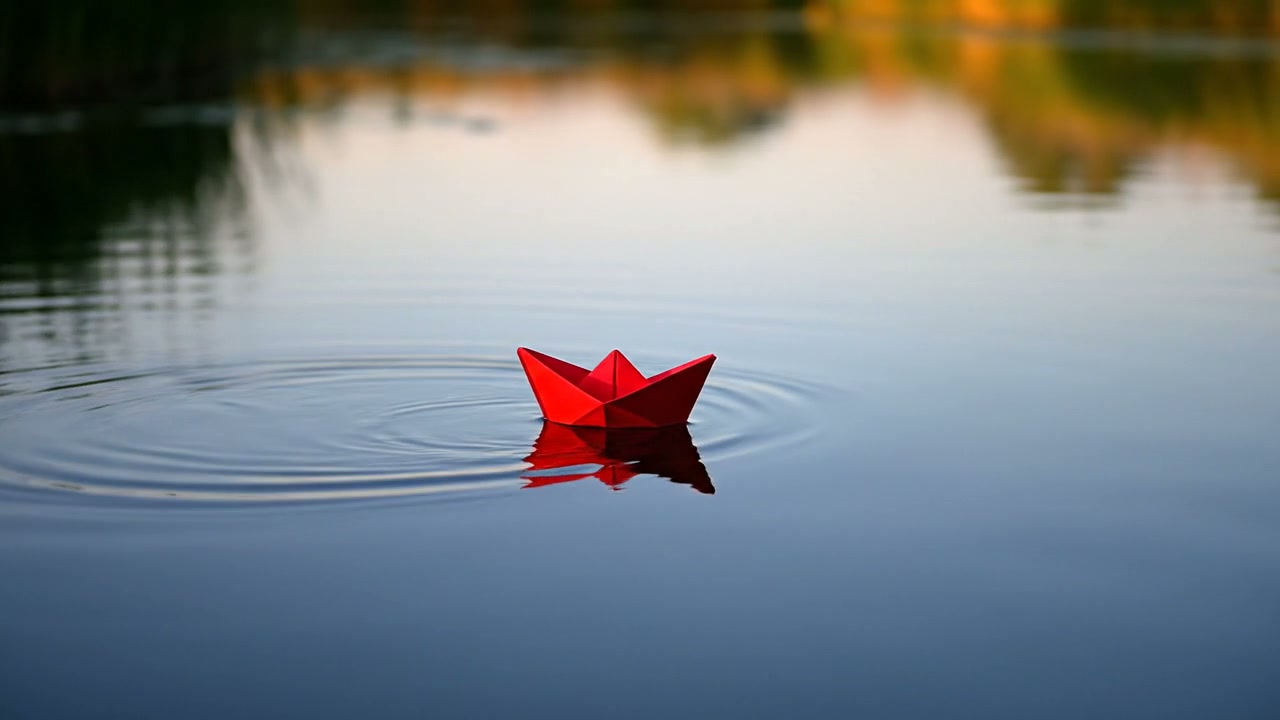
Barco de papel · Segunda toma más lenta
No se ha podido cargar este vídeo.
Generado en Gab con Veo 3.1 Fast. Es una generación nueva que pide un movimiento más lento; el barco y la iluminación también cambiaron.
Ver la guía de prompts de vídeo (en inglés)
Aprende a describir una toma
Ve cómo se combinan la escena, la acción y la dirección de cámara en un prompt de vídeo.
Cargando vídeo…
Crea un vídeo a partir de una descripción
No se ha podido cargar este vídeo. Read the transcript below.
Leer transcripción
Un recorrido por las opciones de escena, acción y cámara.
Preguntas antes de empezar
¿Puedo usar Gab como generador de vídeos con IA gratuito?
La generación de vídeo requiere Plus o créditos comprados. Los créditos de registro por sí solos no cubren la generación de vídeo. Puedes leer las lecciones y explorar los ejemplos antes de elegir un plan.
¿Puedo editar un vídeo terminado?
Usa un proyecto de vídeo de Work para organizar clips, narración y una secuencia más larga. El Generador de vídeo crea clips individuales; la guía de vídeo de Work explica el proceso de edición independiente.
¿El vídeo tendrá una marca de agua?
Comprueba el clip terminado y las condiciones del modelo seleccionado. Las marcas de agua dependen del modelo y del resultado.
¿Puedo usar comercialmente un vídeo generado con IA?
El uso comercial depende de las condiciones del modelo y del proveedor y de tus derechos sobre el material de origen. Revisa esas condiciones antes de publicar o vender el clip.
Guías y recursos
Encuentra más detalles y elige tu próximo paso.