Una descripción. Varios estilos para elegir.
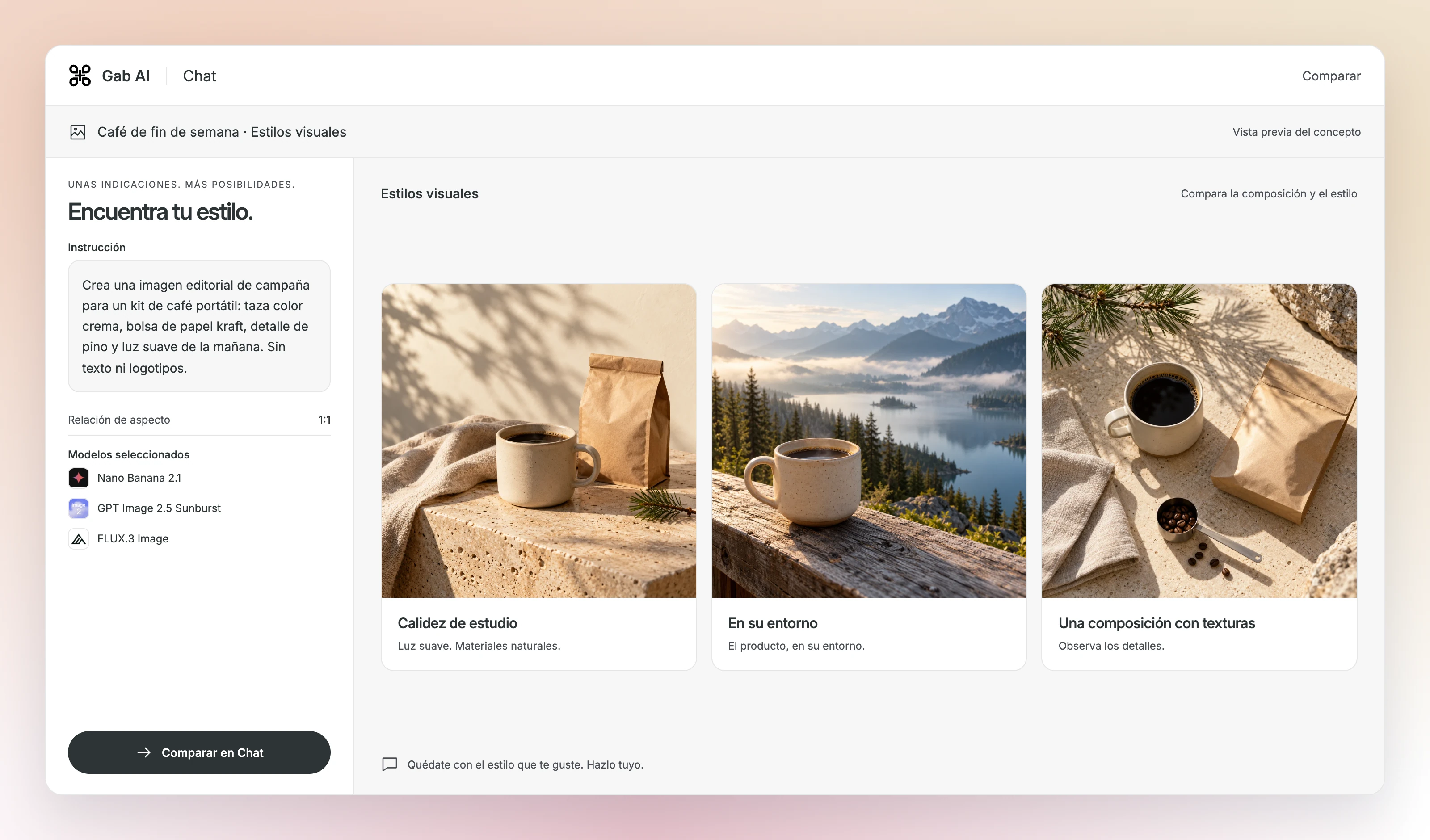
Usa las mismas indicaciones y compara cómo cada modelo interpreta el estilo, la composición o los detalles que te interesan.


En Chat, abre el selector de modelos, elige Comparar y selecciona los modelos indicados.
Ampliar la vista previa
Fotografía de producto
Dale un entorno más cuidado a un retrato bien iluminado.
Empieza con tu foto, describe el fondo y la iluminación y compara el resultado con el original.
 Nano Banana 2.1Ver modelos de imagen
Carga tu foto en Imagen de origen y después pega esta instrucción de edición.

Ampliar la vista previa
Retratos
Un punto de partida visual para tu próxima edición.
Dale un punto de partida visual a un boletín de jardinería, un evento comunitario o un proyecto creativo.
Nano Banana 2.1Ver modelos de imagenPega esta instrucción en el Generador de imágenes y elige tu modelo.

Ampliar la vista previa
Ilustraciones
Otro entorno. Un cambio concreto.
Describe el nuevo fondo y los detalles del producto que quieras conservar. Compáralos con el original.
Nano Banana 2.1Ver modelos de imagenCarga tu foto en Imagen de origen y después pega esta instrucción de edición.

Ampliar la vista previa
Cambios de fondo
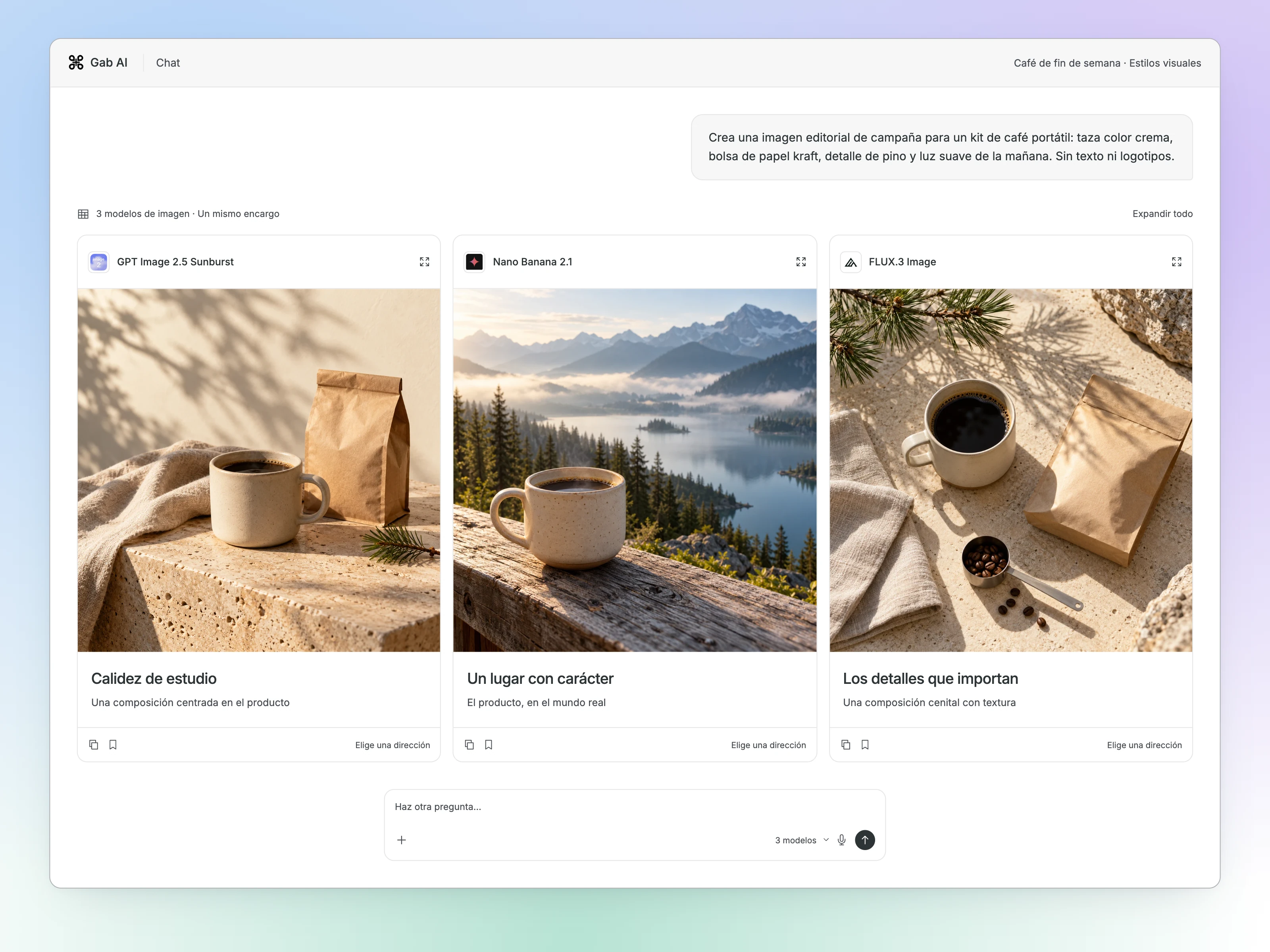
Una instrucción. Tres respuestas de imagen.
Envía las mismas indicaciones a varios modelos de imagen. Compara sus respuestas en una conversación y después sigue desarrollando el estilo que prefieras.
En Chat, abre el selector de modelos, elige Comparar y selecciona los modelos indicados.
Ampliar la vista previa
Comparar en Chat
Mantén tus indicaciones y las imágenes juntas.
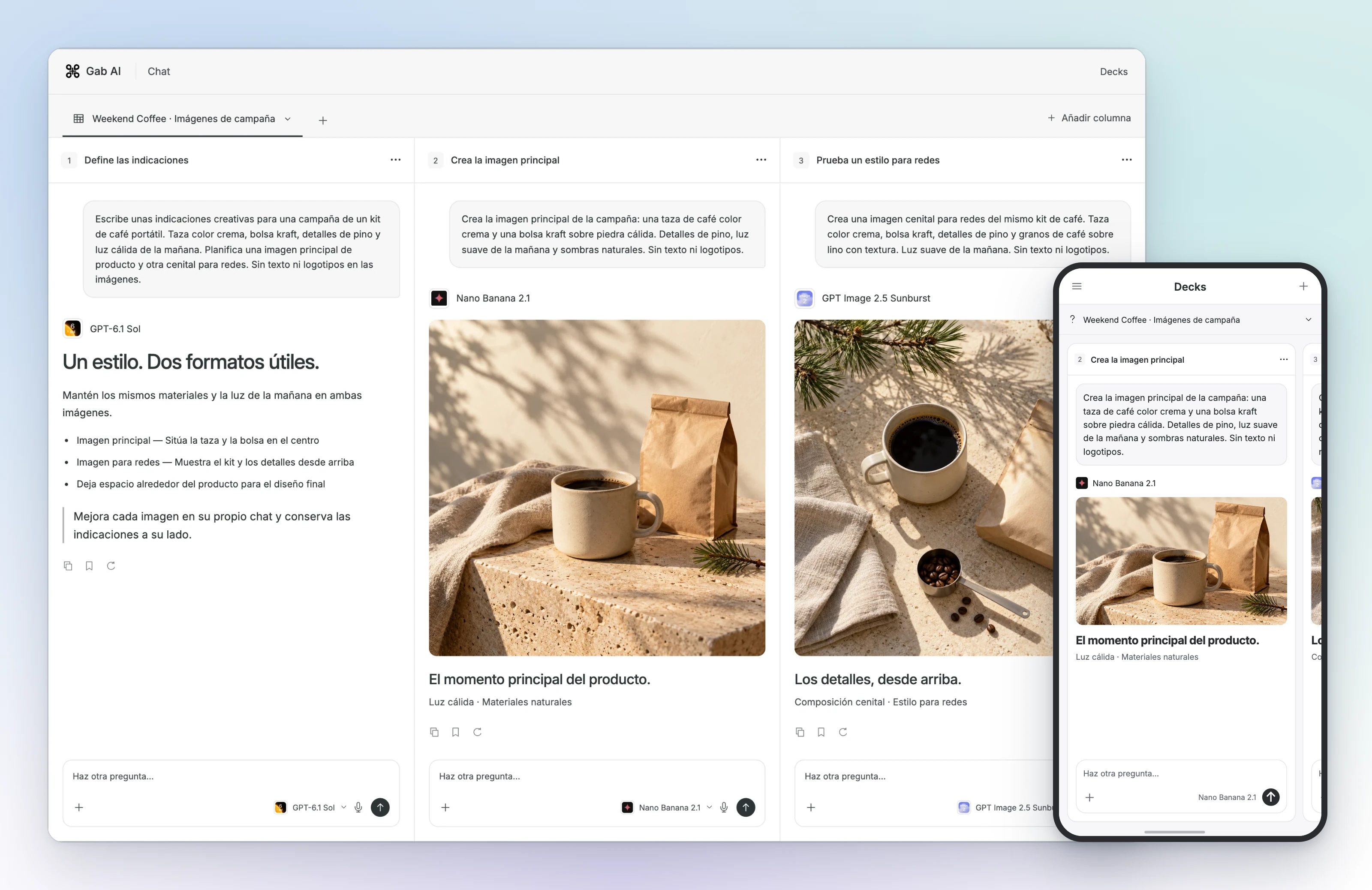
Dedica un chat a las indicaciones, otro a la imagen principal y otro al estilo para redes, dentro de un mismo Deck. Mantén todo el proyecto a la vista mientras ajustas cada parte.

Abre Decks y dedica un chat a cada parte de tu proyecto. Copia las indicaciones para iniciar la primera columna.
Ampliar la vista previa
Deck de imágenes
De un concepto de taza a un nuevo entorno
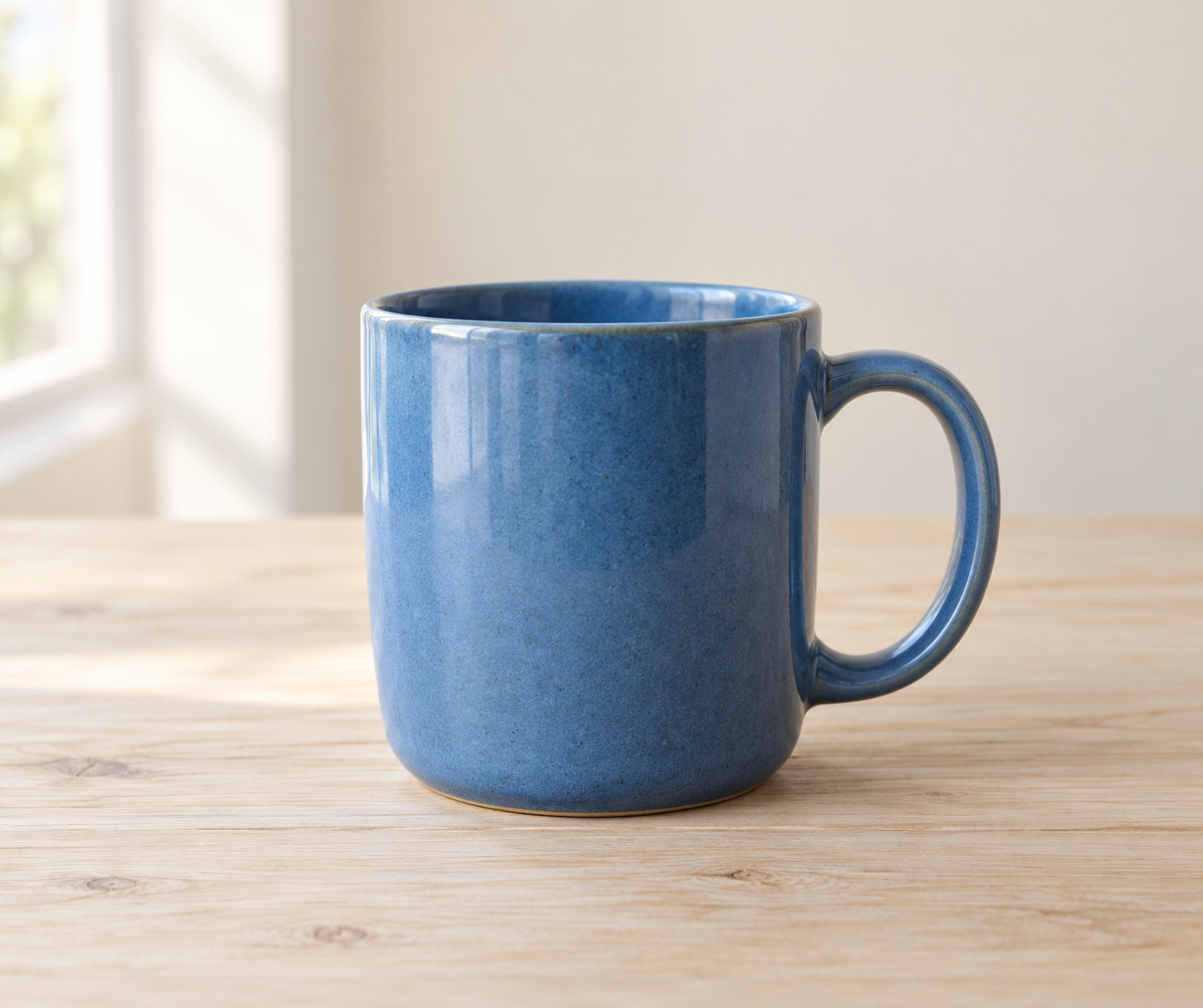
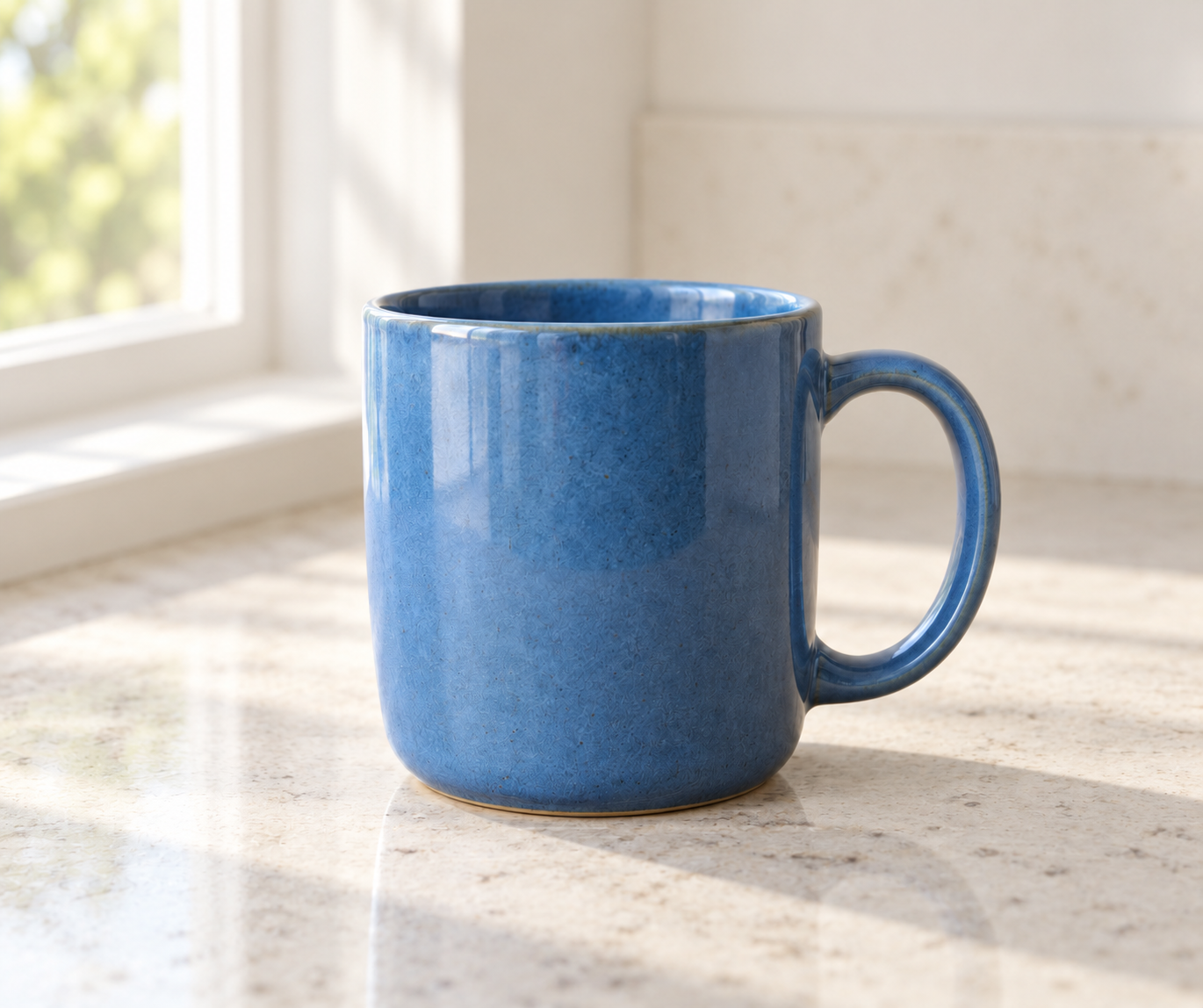
La primera instrucción crea una taza de cerámica azul sobre una mesa de madera. La edición usa esa imagen como origen y pide una encimera de piedra junto a una ventana.
Ampliar imagen
1. Genera un concepto de producto
Ampliar imagen
2. Dale otro entorno
Concepto de producto y edición con imagen de referencia · Creado con ChatGPT.
Las instrucciones detrás de las imágenes
La primera instrucción describe el sujeto, el encuadre y la luz. La segunda usa esa imagen como referencia y pide otro entorno.
Una taza de cerámica azul centrada sobre una mesa de madera clara, fotografía de producto realista, luz suave de ventana desde la izquierda y fondo crema sencillo. Muestra el asa completa. Sin texto añadido ni otros objetos.Coloca esta taza sobre una encimera de piedra clara junto a una ventana. Conserva el color azul, la forma del asa, las proporciones y cualquier etiqueta existente. No añadas texto ni objetos.Probar este flujo en Gab
Crear la primera imagen
Copia la primera instrucción en el Generador de imágenes y genera tu imagen.
Dale un nuevo entorno
Abre el Editor de imágenes, carga el primer resultado como imagen de origen y pega la instrucción de edición anterior.
Crea imágenes a partir de texto
Usa el Generador de imágenes con IA para un concepto de producto, una ilustración de boletín o un proyecto personal. Describe el sujeto y el entorno, elige un estilo y configura la forma de la imagen en Opciones.
Para un producto existente, empieza con una foto clara del artículo real en el Editor de imágenes. Describe el fondo o la iluminación que quieras cambiar y la forma, el color, la etiqueta y los accesorios que quieras conservar. Compara esos detalles con el original antes de usar el resultado en un anuncio. Usa un concepto generado para planificar una sesión o explorar un estilo.
Conceptos de producto
Prueba un material, un color o un entorno antes de organizar una sesión fotográfica real del producto.
Ilustraciones
Dale un punto de partida visual a un boletín de jardinería, un evento comunitario o un proyecto creativo.
Edita fotos con un editor de imágenes con IA
Dale un fondo nuevo a una foto, prueba otro estilo visual o describe un objeto que quieras añadir o quitar. Abre el Editor de imágenes, carga la imagen de origen e indica qué cambiar.
Para convertir un selfi en un retrato profesional, empieza con una foto clara y describe el fondo, el encuadre y la iluminación que quieres. Pide conservar el rostro, el pelo y la expresión de la persona y activa Conservar el sujeto. Compara el resultado con el original antes de elegir un retrato.
Prueba otra ropa indicando la prenda, el color y el material en Instrucción de edición, por ejemplo, sustituir una chaqueta manteniendo la pose y el fondo. Usa Edición general. Revisa el rostro, las manos, los bordes de la ropa y los detalles que pediste conservar.
Para editar parte de una imagen, describe el objeto o la zona y el cambio exacto. Pide dejar todo lo demás igual. Son instrucciones para el modelo de imagen; el formulario actual no ofrece un pincel ni una máscara para seleccionar píxeles individuales.
Abrir el Editor de imágenesDescubre distintos modelos de imagen
Elige entre familias de modelos de imagen como GPT Image, Nano Banana y Seedream en el mismo espacio de trabajo. Usa las mismas indicaciones y compara cómo cada modelo interpreta el estilo, la composición o los detalles que te interesan.
Una imagen. Un nuevo estilo.
Cambia el fondo, amplía el encuadre o prueba una luz más suave. Mantén el primer resultado junto a la nueva versión y compara los detalles importantes para tu proyecto.
Para mantener un personaje reconocible en varias imágenes, reutiliza una imagen de referencia con un modelo de edición compatible y conserva la descripción del personaje: rostro, pelo, ropa y rasgos distintivos. Cambia un detalle de la escena cada vez.
La IA puede cambiar los rostros al editar porque genera nuevos detalles a partir de la imagen y tus instrucciones. Conservar el sujeto comunica qué debe mantenerse; no bloquea la identidad. Compara los rasgos faciales y las proporciones con el original, y simplifica la edición o prueba otro resultado si la persona cambia.
Crea con tu cuenta de Gab AI
Inicia sesión para generar o editar. El formulario muestra la estimación de créditos para el modelo y la configuración elegidos.
Preguntas sobre la generación de imágenes con IA
¿Puedo editar una imagen existente?
Sí. Abre el Editor de imágenes, carga una imagen de origen y describe el cambio. Puedes sustituir un fondo, cambiar el estilo o pedir que se añada o quite un elemento.
¿Puedo cambiar el fondo sin cambiar el producto?
Describe el nuevo fondo y los detalles del producto que quieras conservar. Conservar el sujeto ayuda a comunicar esa intención, pero los detalles pueden cambiar. Compara el resultado con el original, especialmente la forma, el color, las etiquetas y los detalles finos.
¿Generar imágenes con IA es gratis?
Una cuenta gratuita incluye créditos de registro para los modelos de imagen compatibles. Generar imágenes consume créditos; el formulario muestra la estimación para tu modelo y configuración.
¿Puedo usar las imágenes de IA comercialmente?
El uso comercial depende de las condiciones del modelo seleccionado y de tus derechos sobre el material de origen. Revisa esas condiciones y comprueba las personas reconocibles, los logotipos y los detalles de producto antes de publicar.
Guías y recursos
Encuentra más detalles y elige tu próximo paso.