
Aplicación para Mac de descarga directa
Gab AI para Mac: chat, archivos y Work local
Convierte una pregunta, un documento o una carpeta de archivos en tu siguiente paso. Escribe, investiga y trabaja en proyectos con Gab AI a tu lado en el Mac.
Versión 1.1.15 (177)
macOS 12 o posterior · Control del navegador y de aplicaciones: macOS 14 o posterior
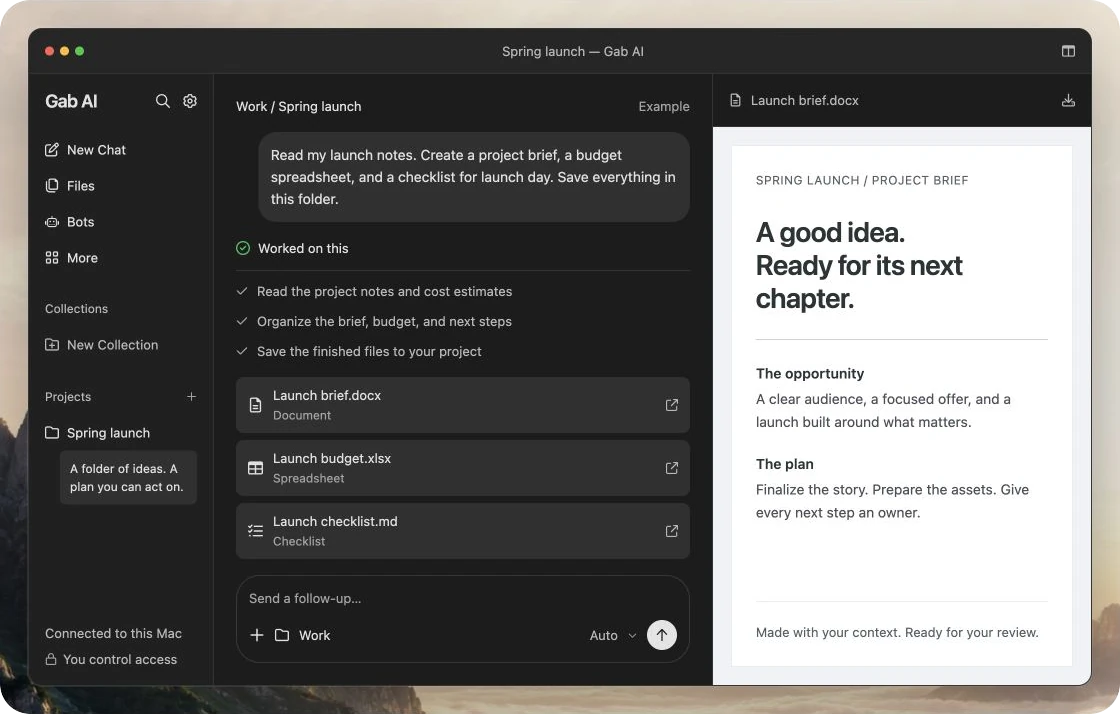
Ampliar la vista previa
Gab AI para Mac: chat, archivos y Work local
Instala Gab AI en tu Mac
Abre el DMG descargado, arrastra Gab AI a Aplicaciones y abre esa copia instalada. Inicia sesión con tu cuenta de Gab AI para comenzar una conversación. La aplicación de descarga directa funciona en macOS 12 o posterior; el control opcional del navegador y de aplicaciones requiere macOS 14 o posterior. La guía de configuración explica la instalación completa y las diferencias entre ediciones.
Empieza con tu cuenta de Gab AI
La aplicación para Mac se instala gratis. Inicia sesión para usar tus chats y créditos. Work requiere Plus y el uso de modelos y herramientas puede consumir créditos. Consulta los planes actuales en Precios.
Acceso de la cuenta y del dispositivo
| Elección | Qué debes saber |
|---|---|
| Chat | Elige un modelo al que tengas acceso y comprueba los créditos. La instalación en sí es gratuita. |
| Trabaja con una carpeta de tu Mac | Plus, una aplicación de descarga directa compatible y permiso para la carpeta seleccionada. |
| Voz en directo | Plus y acceso al micrófono; el dictado es una forma independiente de introducir borradores. |
| Control del navegador y de aplicaciones | macOS 14 o posterior, aplicación de descarga directa compatible, Work y controles de acceso explícitos. |
Tu siguiente paso. Estés donde estés.
Aléjate del escritorio. Sigue con tu idea.
Empieza un proyecto en tu Mac. Añade la siguiente instrucción desde tu iPhone o teléfono Android. Remote te permite acceder a tus carpetas de proyecto compartidas y conversaciones para que una buena idea no tenga que esperar a que vuelvas a casa.
- Inicia sesión con la misma cuenta en ambos dispositivos.
- Vincula el teléfono y apruébalo en tu Mac.
- Abre Remote y continúa el chat de tu proyecto.
Mantén tu Mac activo, conectado a internet y con Gab AI en ejecución. Revisa lo que compartes durante la configuración: las carpetas guardadas existentes y futuras se incluyen automáticamente, salvo que las excluyas. Puedes restringir las modificaciones.
De un PDF a una nota de compra clara
Pregunta sobre un archivo y adapta la respuesta a lo que necesites después. En el ejemplo con Arya, el presupuesto de un taller se convirtió en una tabla y una nota de compra breve que separa el total básico de 370 USD de la impresión opcional. Lee la fuente y las respuestas en la lección.
Incorpora la IA a una carpeta de proyecto
Conecta una carpeta cuando quieras que Work te ayude con sus archivos. Empieza con una revisión de solo lectura: descubre qué contiene, comprende cómo encajan las partes y decide el siguiente paso. Cuando permitas modificaciones, revisa los cambios antes de utilizarlos. Adjuntar un archivo en Chat y conectar una carpeta son acciones diferentes. La edición de carpetas, los comandos y el uso compartido con Remote tienen controles propios; la guía de proyectos explica cada uno.
Revisa esta carpeta conectada sin modificar archivos. Enumera los nombres de los archivos que has usado, resume su finalidad y señala la información que falta. No ejecutes comandos ni muevas archivos.Trabaja con la página o la aplicación que tienes delante
Conecta pestañas de Chrome, Brave o Microsoft Edge mediante la extensión de Gab AI o configura aplicaciones de Mac compatibles. Pide a Work ayuda con una tarea y usa sus aprobaciones de sitios web y los controles para tomar el control cuando lo necesites. La guía explica las vías independientes para pestañas conectadas y para Safari o aplicaciones nativas.
Gab AI junto a cada pestaña.
Conversa junto a una página, continúa conversaciones y añade texto de la página a tu borrador en Chrome o Brave. El chat lateral funciona sin la aplicación para Mac; Work con pestañas conectadas usa la configuración y los controles de acceso independientes del Mac.
Para lo que quieres crear.
De la primera idea al siguiente commit.
Trae tu base de código. Pide a Work que la comprenda, desarrolle una función o corrija un error. Dale permiso para ejecutar las pruebas y compilaciones locales pertinentes y después revisa los resultados.
- Elige una rama. Mantén el contexto de tu proyecto.
- Ejecuta las comprobaciones instaladas y gestiona servidores de desarrollo.
- Lee los cambios. Mejora el resultado. Hazlo tuyo.
Los comandos y los servidores tienen permisos de carpeta independientes. Deben estar instaladas las herramientas y dependencias del proyecto.
Tus archivos en tu Mac, con la IA en la nube
Gab AI usa una conexión a internet para las solicitudes de IA. El contenido pertinente de archivos y aplicaciones puede enviarse a Gab AI y al proveedor seleccionado. Los permisos de carpetas locales y las copias de recuperación se mantienen en el ordenador anfitrión; consulta los controles de acceso y recuperación en la guía de proyectos.
Preguntas sobre la aplicación para Mac
¿Gab AI se ejecuta localmente en mi Mac?
La aplicación puede trabajar con archivos locales autorizados, pero sus solicitudes de IA utilizan modelos en la nube y necesitan conexión a internet. El contenido pertinente de la tarea puede enviarse al proveedor seleccionado.
¿Qué diferencia hay entre la aplicación para Mac y una pestaña del navegador?
La aplicación para Mac de descarga directa puede conectar carpetas de proyectos y controles compatibles del navegador o de aplicaciones. El espacio de trabajo web ofrece Chat, archivos subidos y Work en la nube.
¿Necesito macOS 14 para todo?
La aplicación requiere macOS 12 o posterior. El control del navegador y de aplicaciones requiere macOS 14 o posterior y una aplicación de descarga directa compatible. La guía de configuración explica los requisitos.
¿Qué hago si faltan los controles de carpetas locales o del navegador?
Comprueba la edición instalada y su guía de configuración. La edición de Mac App Store usa Work en la nube; la ejecución en carpetas locales, la conexión con navegadores externos y el alojamiento de Remote corresponden a la edición de descarga directa.
¿Puedo deshacer todos los cambios?
Revisa la recuperación de archivos guardados compatible después de que se detenga una tarea. La recuperación puede estar limitada por cambios posteriores o la pérdida de acceso y no deshace todos los comandos ni las acciones de red. Consulta la guía de carpetas de proyectos antes de restaurar archivos.
Guías y recursos
Encuentra más detalles y elige tu próximo paso.
Instrucciones de instalación en Mac
Unos pocos pasos. Muchas posibilidades.
TE DAMOS LA BIENVENIDA A GAB AI PARA MAC
La descarga comenzará en breve. Sigue estos pasos para empezar.
Arrastra la app. Ya casi está.
Abre la descarga
Busca el archivo .dmg de Gab AI en Descargas y haz doble clic para abrir el instalador.
Arrástrala a Aplicaciones
Arrastra Gab AI a la carpeta Aplicaciones en la ventana del instalador. Espera a que termine la copia.
Abre Gab AI. Hazlo tuyo.
Abre Gab AI desde Aplicaciones. Selecciona Abrir si macOS te lo pide e inicia sesión en tu cuenta.
Cuando Gab AI esté en Aplicaciones, expulsa el instalador desde Finder. Después puedes eliminar el DMG. Conecta carpetas y activa el acceso al navegador cuando quieras.

Pon la IA a trabajar en tu Mac.
Empieza con una pregunta, aporta un archivo o conecta un proyecto cuando necesites ayuda con su contenido.